
Virtuell rundtur
 Att se är att förstå. När någon funderar över att besöka er har de säkert några frågor som inte alltid kan vara lätt att förutse och förmedla via text. Om ni exempelvis har en restaurang kanske någon funderar över "Hur är ljuset i lokalen?", "Finns det plats för x antal personer så att alla kan se varandra?". Om det exempelvis handlar om kyrkor så kanske man vill kunna kika in i många av dem för att sedan bestämma var man vill ha sitt drömbröllop. Eller för att se om bänkarna är rymliga. Ett riktigt bra sätt att besvara många av dessa frågor är att låta besökarna själva "vandra" genom era lokaler i en virtuell rundtur. Man ger även en chans till människor som annars inte skulle ha möjlighet att ta sig till er att se det ni vill visa upp.
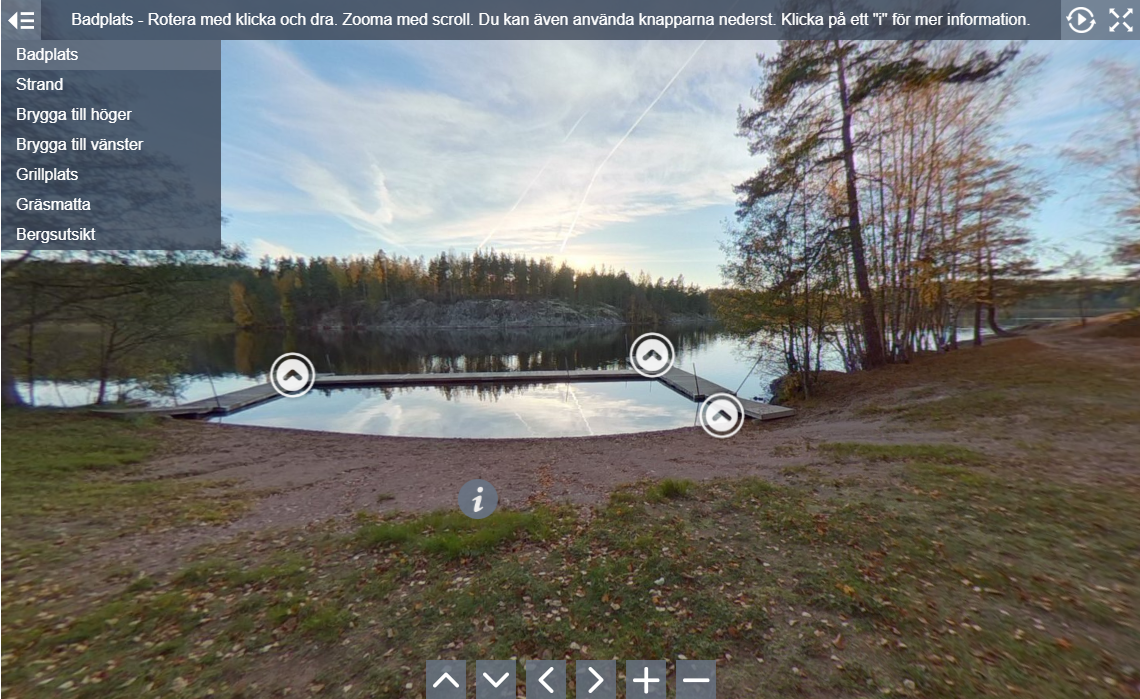
 I en virtuell rundtur kan de själva välja var i lokalerna de vill gå och de kan snurra runt och titta åt alla håll samt zooma in för att titta närmare på något. Det bästa sättet att förklara vad en virtuell rundtur är för något är att visa en sådan, så här nedan finner ni några exempel.
Så här gör man på dator:
Klicka i bilden, håll ned musknappen och dra till höger, vänster, upp eller ned för att kika i olika riktningar. Alternativt kan du använda pilknapparna längst ned i bilden.
Klicka på de runda pilknapparna i bilden för att gå vidare till nästa "utkikspunkt".
Zooma in och ut med scrollhjulet. Alternativt kan du trycka på plus- eller minusknapparna längst ned i bilden.
Så här gör man på mobil eller surfplatta:
Håll ned fingret på bilden och flytta det till höger, vänster, upp eller ned för att kika i olika riktningar.
Tryck på de runda pilknapparna i bilden för att gå vidare till nästa "utkikspunkt".
Zooma in och ut genom att lägga två fingrar på bilden och föra dem från respektive mot varandra.
Informationsknappar
Det går även att lägga in informationsknappar i den virtuella rundturen. På så sätt kan man ge besökarna rätt information på rätt plats på ett snabbt och lättåtkomligt sätt. Håller man muspekaren över informationsknappen visas rubriken och klickar man får man fram mer information. Här nedan kan ni se ett exempel på detta. I detta exempel är autoroterandet avstängt, men man kan sätta på det med knappen till vänster i övre högra hörnet. Knappen allra längst till höger öppnar rundturen i helskärmsläge.